

WordPressをインストールしたあと、「何から設定すればいいの?」と手が止まってしまう人はとても多いです。
私自身も、最初は専門用語ばかりで混乱してしまい、
「これって全部やらないといけないの?」
「どこまで設定すればブログを書き始められるの?」
と不安でいっぱいでした。
でも大丈夫。
WordPressの初期設定は、やるべきことが分かればとてもシンプルです。
このページでは、ブログ初心者さんが最初にやるべき設定を“あの頃の私が欲しかった順番”でまとめました。
- パーマリンク設定
- プラグインの導入
- Cocoonの初期設定
- 最低限のSEO対策
- 表示設定
など、必要な部分だけをやさしく解説しています。

この記事に沿って進めれば、迷わずブログを書き始められる状態になります。
一緒に、あなたのブログの土台を整えていきましょう。
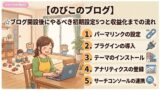
① WordPress初期設定の全体像
WordPressの初期設定は、次の5つを押さえればOKです。
- パーマリンク設定
- プラグインの導入
- テーマ(Cocoon)の設定
- 表示設定
- 最低限のSEO対策
このページでは、初心者さんが迷わないように、必要な部分だけを順番に解説します。
② WordPressの初期設定(最初にやるべきこと)
WordPressをインストールしたら、まずは基本設定を整えます。
- サイトタイトル
- キャッチフレーズ
- パーマリンク設定
- コメント設定
- 表示設定
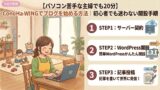
これらをまとめて解説しているのがこちらの記事です。
→ ①【主婦向けブログ入門1】ConoHa WINGでブログを始める方法|初期設定を徹底解説

③ テーマ(Cocoon)の導入と設定
WordPressのテーマは、ブログのデザインや使いやすさを左右する大事な部分。
初心者さんに人気なのが Cocoon。
なのに高機能で、設定もシンプルです。
Cocoonの導入から初期設定までを丁寧に解説した記事はこちら。
→ ⑦【主婦向けブログ入門7】人気無料テーマCocoonの使い方ガイド|初心者でも迷わず設定完了


私のブログも「Cocoon」を使っています!無料で使える上に、見た目も可愛いブログができるし、使い方もシンプルでわかりやすいのでおススメ!
④ 最初に入れておきたいプラグイン
プラグインは「WordPressの便利アプリ」のようなもの。 ただし、入れすぎると重くなるので、最初は最低限でOK。
- セキュリティ
- バックアップ
- 目次
- 画像圧縮
など、必要なものだけを厳選して導入します。
⑤ パーマリンク設定(SEOの基礎)
パーマリンクは、記事URLの形式のこと。 最初に設定しておかないと、後から変更するとSEOに悪影響が出ます。
おすすめ設定は 「投稿名」 一択です。
設定方法は、初期設定の記事で詳しく解説しています。
→ ①【主婦向けブログ入門1】ConoHa WINGでブログを始める方法|初期設定を徹底解説
⑥ 表示設定(トップページの表示を整える)
WordPressでは、トップページの表示方法を選べます。
- 最新記事一覧
- 固定ページをトップにする
ブログ運営の目的に合わせて設定しましょう。
⑦ Cocoonのデザイン設定
Cocoonは無料とは思えないほどデザインが豊富。 初心者さんは、まず以下の3つだけ設定すればOK。
- カラーパレット
- フォント
- ヘッダー画像
詳しい設定方法はこちら。
→ ⑦【主婦向けブログ入門7】人気無料テーマCocoonの使い方ガイド|初心者でも迷わず設定完了
⑧ 最低限のSEO対策
初期設定の段階でやっておくべきSEOは次の3つ。
- パーマリンク設定
- タイトル・メタディスクリプションの設定
- 画像のalt設定
SEOは「最初にやっておくと後が楽」になる部分です。
⑨ ブログ開設後にやるべきこと
初期設定が終わったら、いよいよ記事を書き始めます。
- プロフィール作成
- カテゴリ設定
- 最初の5記事を書く
- 内部リンクを整える
詳しくはこちらの記事で解説しています。
→ ⑧【主婦向けブログ入門8】ブログ開設後にやるべき5つのこと|無理なく収益化できる導線
【まとめ】
WordPressの初期設定は、最初だけ少し大変に感じるかもしれません。 でも、やるべきことが分かればとてもシンプルです。
このページの順番に沿って進めれば、 「ブログを書き始められる状態」 まで迷わず整えられます。
次は、 「記事の書き方・運営まとめ」 へ進むとスムーズです。
上の記事を参考にすると、ブログ記事を書くのに困らないよ!