
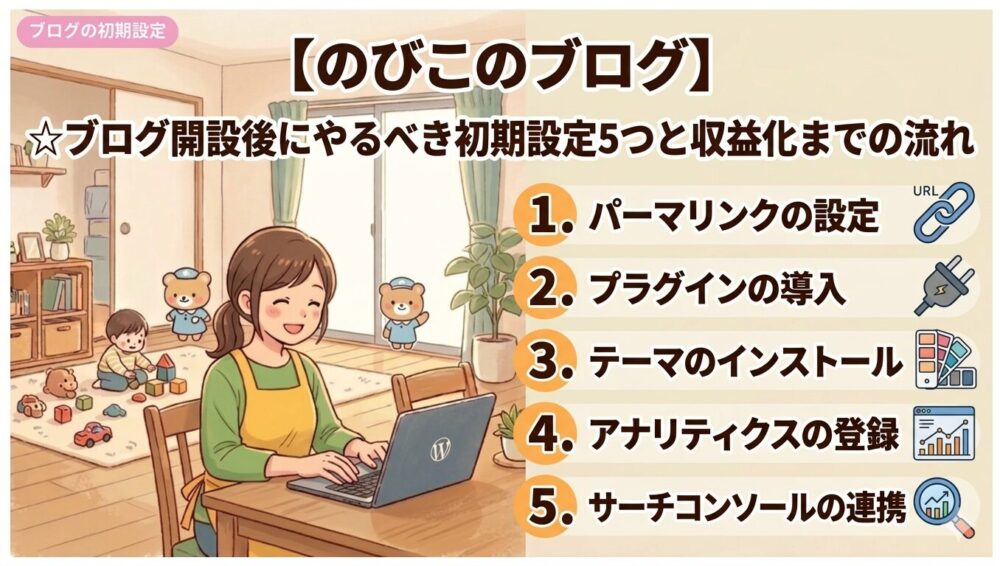
こんにちは、「のびこのブログ」へようこそ!
「ブログは開設できたけど、このあと何をすればいいの?」
そんなふうに手が止まっていませんか?
実はここで止まってしまう人がとても多いです。
でも安心してください。
ブログは正しい順番で進めれば、初心者でも収益化できます。
この記事を読めば、以下のことがわかります。
- ブログ開設後にやるべき初期設定
- 収益化までの最短ルート
- 次にやるべき具体的な行動
を、迷わないように順番に解説していきます。
ブログ開設後にやるべきことはこの2つだけ
まず最初に大事なことをお伝えします。
ブログ開設後にやることはシンプルです。
① 初期設定をする
② 収益記事を書き始める
この2つだけです。
逆にここを間違えると
・記事を書いても読まれない
・収益につながらない
という状態になります。
ブログ開設後にやるべきこと5ステップ
この5つは、ブログ運営の土台です。
家でいうと「電気・水道・家具」を整えるようなイメージです。
- パーマリンクを設定する
- お問い合わせフォームを設置する
- プライバシーポリシーを作成する
- サイトマップを送信する
- アナリティクスとサーチコンソールを連携する
ひとつずつ解説していきます。
1. パーマリンクを設定する
パーマリンクとは、記事のURLのことです。
この設定は最初に必ずやってください。
理由はシンプルで、
後から変更するとSEOに悪影響が出るからです。
WordPressの管理画面の「設定」→「パーマリンク」から設定できます。
設定方法
WordPress管理画面
→「設定」
→「パーマリンク」
「投稿名」にチェックを入れて保存するだけでOKです。
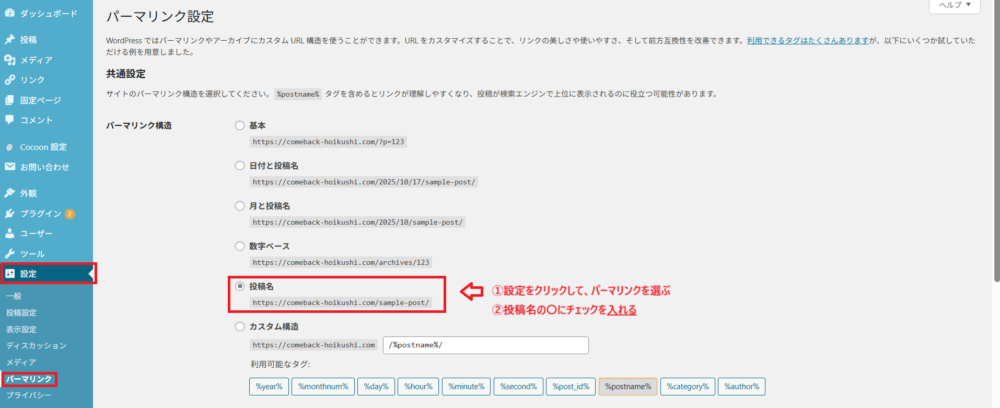
↑WordPress管理画面のパーマリンク設定画面を挿入し、「投稿名」にチェックを入れる
2. お問い合わせフォームを設置する
ブログには「連絡先」が必要です。
・企業からの依頼
・読者からの質問
・Googleアドセンス審査
すべてに関わってきます。
お問い合わせフォームは、プラグインの「Contact Form 7」を使えば、簡単に設置できます。
設定方法
①「Contact Form 7」をインストール
② フォームを作成
③ 固定ページに貼り付け
これだけでOKです。
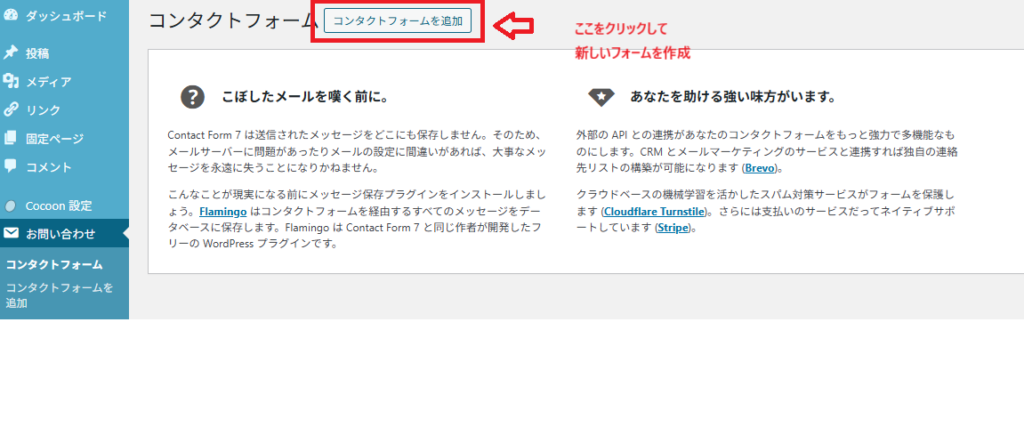
- 管理画面の「プラグイン」
→「新規追加」から「Contact Form 7」を検索し、インストール・有効化する - 「お問い合わせ」
→「新規追加」からフォームを作成する - 作成したフォームを固定ページに貼り付ける
3. プライバシーポリシーを作成する
ブログを運営する上で必須のページです。
・個人情報の取り扱い
・広告についての説明
などを記載します。
Googleアドセンス審査にも必須です。
作り方
「プライバシーポリシー 雛形」で検索
→ テンプレを元に作成でOK
4. サイトマップを送信する
サイトマップは、
「ブログの地図」です。
これを送信すると、
Googleに記事を見つけてもらいやすくなります。
設定方法
①「XML Sitemaps」をインストール
② 自動生成
③ Search Consoleに登録
5. アナリティクスとサーチコンソールを連携する
- Google Analytics(アナリティクス): ブログのアクセス数を分析するツール(例:どこからブログに来たか、どの記事が読まれているかなど)
- Google Search Console(サーチコンソール): 検索順位や検索キーワードを分析するツール
ブログは「書くだけ」では伸びません。
分析が超重要です。
役割
・Googleアナリティクス → アクセス解析
・サーチコンソール → 検索分析
この2つは必ず連携しておきましょう
※詳しい設定方法はこちら


【知らないと損】初心者がつまずくポイント
初心者がよくハマるポイントは意外とシンプルです。
- ドメイン名が決まらない
→ シンプルでOK(あとで覚えやすいもの) - パスワードを忘れる
→ 必ずメモ or スクショ保存 - 操作が不安
→ 完璧に理解しなくてOK
→ 進めながら覚えれば大丈夫です
💡 ポイント:最初は“行動すること”が何より大事です。
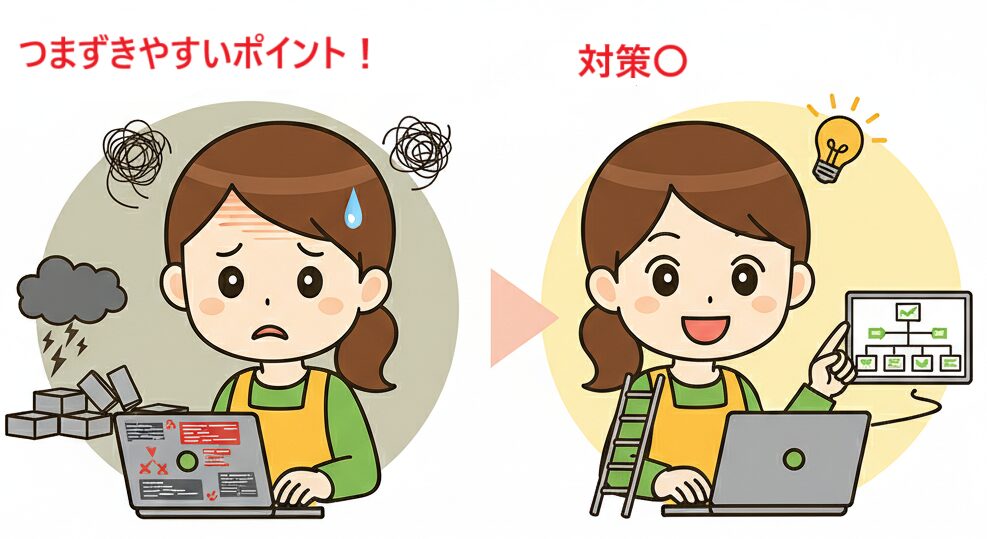
「もし失敗したらどうしよう…」と不安なあなたへ。私が実際に感じた「つまずきポイント」をまとめました。
| つまずきポイント | 対策 |
|---|---|
| 独自ドメインが取得できない | 他の名前を考えて再検索 |
| ユーザー名やパスワードを忘れる | 必ずメモして保管 |
| 画面操作に不安 | 解説動画や公式マニュアルを見る |
● 独自ドメインが取得できない
→ 人気の名前はすでに使われていることがあります。その場合は、少し言葉を変えるだけでOK(例:-blog をつけるなど)
● ユーザー名やパスワードを忘れる
→ 必ずメモ or スマホにスクショ保存しておきましょう(ここで詰まる人かなり多いです)
● 画面操作に不安がある
→ 1つずつ進めれば大丈夫。分からない部分は公式マニュアルや解説記事を見ながらでOKです
完璧に理解しなくても大丈夫。「進めながら覚える」で問題ありません。
よくある質問
ブログの始め方でつまずく原因の多くは、「ちょっとした疑問や不安」です。
ここでは、初心者の方がよく感じる疑問をまとめて解決していきます。
Q1:パソコンが苦手でも大丈夫?
大丈夫です
→ 実際に私も苦手でしたが問題なくできました
不安なまま悩むより、まずは環境を作る方が早く前に進めます。
Q2:すぐに収益は出る?
すぐではありません
→ でも正しい方法で続ければ必ず可能です
「やってみる」と決めた人から結果が出ていきます。
Q3:時間がなくてもできる?
スキマ時間でOK
→ 1日30分でも積み上がります
💡 不安な気持ちは誰もが通る道
→ でも、まず行動することが未来を変えます。
次にやるべきこと(ここが一番大事)
ここまで設定ができたら、
次は「記事を書く」ステップです。
でもここで迷う人がかなり多いです。
「何を書けばいいの?」
「どうやって収益につなげるの?」
そんな方は、こちらの記事を参考にしてください
【主婦でもできた】ブログ初心者が最初の5,000円を稼ぐ方法

まとめ|完璧じゃなくて大丈夫
ここまでお疲れさまでした!
全部やろうとすると大変に感じるかもしれませんが、
一番大事なのは「行動を止めないこと」です。
✔ できるところからでOK
✔ 少しずつでOK
初期設定が終われば、
あとは記事を書いていくだけです。
あなたのブログがこれから成長していくのが楽しみです😊


※スマホでも開設できます
※専門知識は一切不要です
🎯 今すぐブログを始める手順(もう一度おさらい)
- ConoHa WINGに申し込む
- プランを選択
- WordPressかんたんセットアップ
- 支払い
💡 ポイント
この4ステップだけで、初心者でも20分程度でブログをスタートできます。

そしてここから、
「自分の力で収入を生み出す毎日」が少しずつ始まります。
👉 「まずはブログを開設して、スタートラインに立ってみてください👇」
👉【ConoHa WINGでブログを始める】
\初心者でも最短20分で開設できます/